Protéger son MacBook
La garantie légale couvre les défauts du produit, pas une chute, un verre renversé ou un vol. Une housse, quelques réglages pour la batterie, la fonction Localiser activée dès le premier jour et une sauvegarde font l’essentiel du travail.
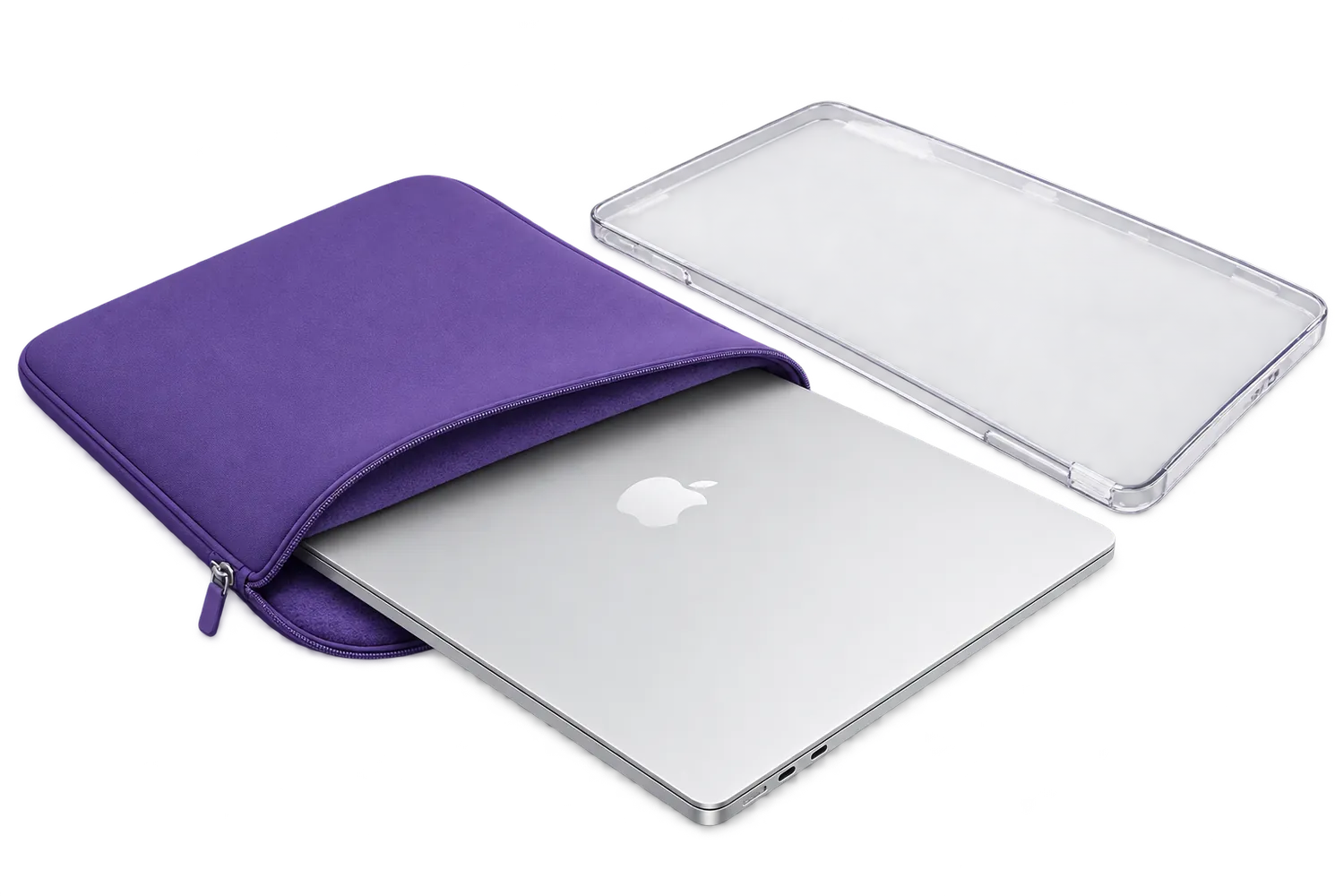
Un MacBook se transporte partout, et c’est là qu’il prend des risques. Voici ce qui le protège vraiment, en s’appuyant sur ce qu’écrit Apple dans ses pages d’assistance.
Ce que couvrent les garanties
La garantie légale de conformité dure 2 ans chez un vendeur professionnel. Elle couvre un défaut du produit. (service-public.fr, F11094) Une chute, un liquide renversé ou un vol ne sont pas des défauts du produit.
AppleCare, l’extension vendue par Apple, ajoute des réparations « en cas d’accident, notamment en cas de chute et de contact avec un liquide ». Chaque demande entraîne une franchise. (Apple, AppleCare) Pour savoir si elle vaut son prix, voir AppleCare est-il utile.
Vos contrats existants d’abord. Avant d’acheter une assurance de plus, relisez ce que prévoient votre assurance habitation et votre carte bancaire.
Les chocs : housse d’abord
Une housse rembourrée protège pendant le transport, là où les chocs arrivent. C’est le premier achat que nous conseillons, avec le chargeur. Voir les accessoires indispensables.
Une coque rigide clipsée sur le boîtier protège des rayures. Elle ajoute un peu de poids et doit être retirée pour nettoyer le boîtier.
Rien entre l’écran et le clavier. Apple demande de ne pas fermer un MacBook avec un cache de caméra plus épais qu’une feuille de papier, soit 0,1 mm. L’espace entre l’écran et le clavier « n’est pas conçu pour cet usage », et l’écran peut être endommagé. Au-delà de 0,1 mm, retirez le cache avant de fermer. (Apple, cache de caméra) Nous appliquons la même prudence aux films et protections qui se glissent entre les deux.
La chaleur et le froid
Selon Apple, un MacBook fonctionne de manière optimale entre 10 et 35 °C. Il se range entre -20 et 45 °C. Apple insiste sur un point : éviter les températures ambiantes supérieures à 35 °C. (Apple, batteries)
En pratique :
- Pas de MacBook dans une voiture au soleil, ni sur une plage en plein été.
- Pas de recharge dans une housse : Apple prévient que charger un appareil dans certains étuis peut générer un excès de chaleur. (Apple, batteries)
La batterie : deux réglages à connaître
La recharge optimisée. Disponible depuis macOS Big Sur 11, elle peut retarder la charge au-delà de 80 % quand le Mac reste longtemps branché. (Apple, recharge optimisée)
La limite de recharge. Avec macOS Tahoe 26.4 ou plus récent, sur un Mac à puce Apple, vous pouvez choisir une limite de charge entre 80 % et 100 %. (Apple, recharge optimisée et limite de recharge) Utile si le MacBook reste branché au bureau toute la journée.
Pour un rangement long, Apple conseille, pour tous ses appareils, de laisser la batterie à environ 50 %. (Apple, batteries)
L’autonomie de chaque modèle est détaillée dans l’autonomie des MacBook.
Le nettoyage, sans abîmer
Apple donne une méthode précise. (Apple, nettoyage des produits Apple)
- Éteignez le MacBook et débranchez l’adaptateur secteur.
- Écran : un chiffon doux et non pelucheux, humidifié à l’eau uniquement.
- Traces tenaces : un chiffon imprégné d’alcool isopropylique à 70 %.
- Jamais d’aérosol, d’eau de Javel, de peroxyde d’hydrogène ni de produit abrasif. Ne vaporisez rien directement sur le Mac, et gardez l’humidité loin des ouvertures.
Si votre écran a l’option nano-texture, Apple renvoie vers une procédure dédiée. Voir l’écran nano-texture est-il utile.
Le vol et la perte : tout se prépare avant
Activez Localiser dès le premier jour. Apple l’écrit sans détour : « Localiser mon Mac est le seul service Apple permettant de rechercher et de localiser un ordinateur Mac perdu. » (Apple, perte ou vol) Activé après la perte, il ne sert à rien.
En cas de perte, l’app Localiser permet de verrouiller le Mac avec le mode Perdu. L’effacement à distance supprime toutes les données, mais ensuite, vous ne pouvez plus localiser le Mac. (Apple)
En cas de vol, changez le mot de passe de votre compte Apple puis ceux de vos autres comptes utilisés sur le Mac. Les autorités peuvent vous demander le numéro de série : gardez la facture. (Apple)
Le verrouillage d’activation empêche une autre personne d’utiliser votre Mac en cas de perte ou de vol, même après un effacement, tant que Localiser reste activé. Il existe sur les Mac à puce Apple et à puce T2. (Apple, verrouillage d’activation)
FileVault renforce la protection des données. Sur un Mac à puce Apple, les données sont déjà chiffrées automatiquement ; FileVault s’active dans Réglages Système, section Confidentialité et sécurité. (Apple, FileVault)
La sauvegarde : la protection qui ne coûte presque rien
Un MacBook se remplace. Des années de photos, non. Time Machine sauvegarde le Mac sur un disque externe, avec des copies horaires sur 24 heures, quotidiennes sur un mois, puis hebdomadaires. Apple conseille un disque réservé à cet usage, idéalement deux fois plus grand que le stockage du Mac. (Apple, Time Machine)
La liste courte
- Localiser activé dès la configuration.
- Une sauvegarde Time Machine, sur un disque à part.
- Une housse pour le transport, et pas de recharge dedans.
- La limite de recharge si le MacBook reste branché.
- Rien d’épais entre l’écran et le clavier.
- La facture rangée, pour la garantie et pour la police.
Pour choisir le modèle lui-même, partez de notre méthode ou du comparatif.